Contemporary
45mm F2.8 DG
(L-Mount)
Vor dem Update
- Bitte stellen Sie sicher, dass die Firmware des Kameragehäuses auf die neueste Version aktualisiert ist.
- Verwenden Sie einen voll aufgeladenen Akku oder schliessen Sie die Kamera an das Netzteil an.
- Trennen Sie den Akku oder das Netzteil während der Firmware-Aktualisierung des Objektivs nicht.
- Stellen Sie sicher, dass die Kamera während des Firmware-Updates des Objektivs stets eingeschaltet bleibt.
- Das Objektiv muss an eine Kamera angeschlossen sein, um die Firmware zu aktualisieren.
Das folgende Verfahren dient zur Aktualisierung der Objektiv-Firmware über eine Kamera der SIGMA fp-Serie. Für Firmware-Updates von Leica- und Panasonic-Kameras mit L-Mount befolgen Sie bitte die Bedienungsanleitung der jeweiligen Kamera.
Ver. 1.7 18.03.2026
・Es wurde die Möglichkeit hinzugefügt, dem Fokusring während des Autofokus bestimmte Funktionen zuzuweisen.*
・Es wurde die Option hinzugefügt, die Drehrichtung des Fokusrings während des manuellen Fokus (MF) zu ändern.*
・Es wurde die Option hinzugefügt, den Blendenwert während der Videoaufnahme als T-Stop anzuzeigen.*
*Nur bei unterstützten Kameras.
Aktualisierungsverfahren
Schalten Sie die Kamera ein, nachdem Sie das Objektiv angebracht haben.
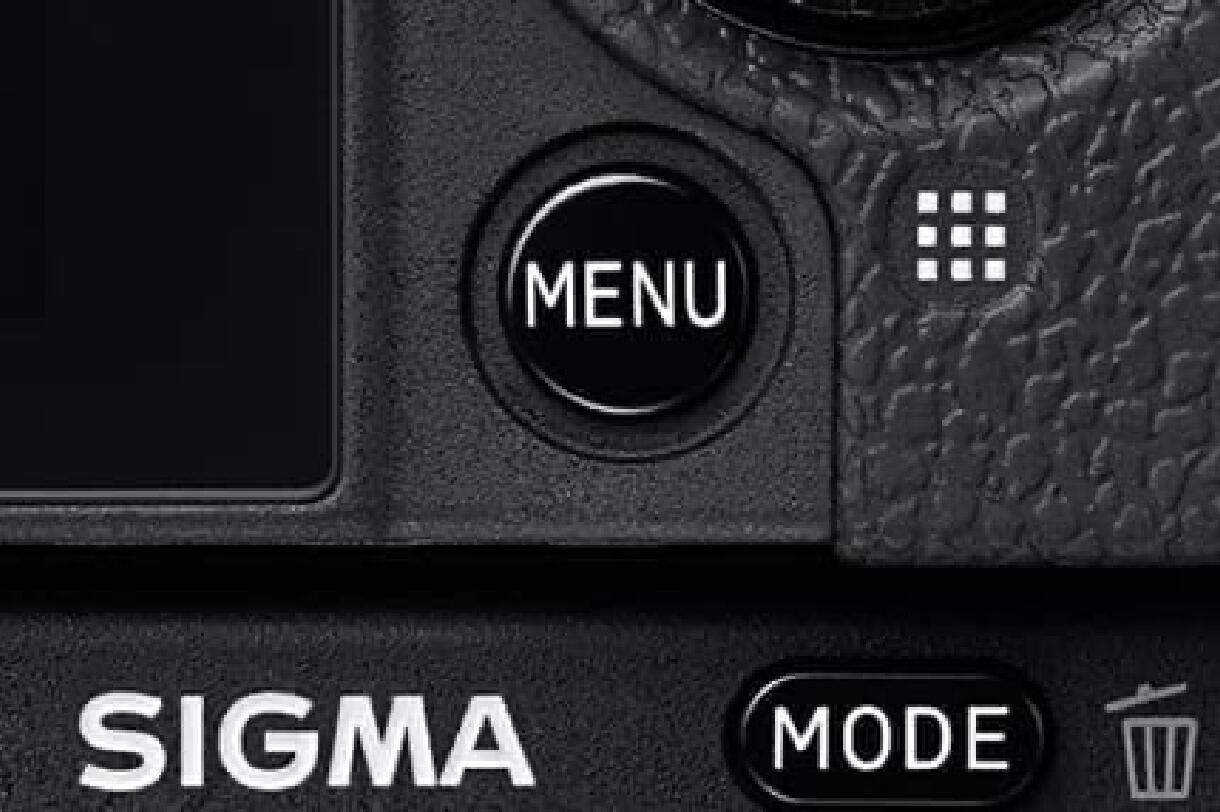
Drücken Sie die MENU-Taste auf der Rückseite des Kameragehäuses und öffnen Sie das Einstellungsmenü.
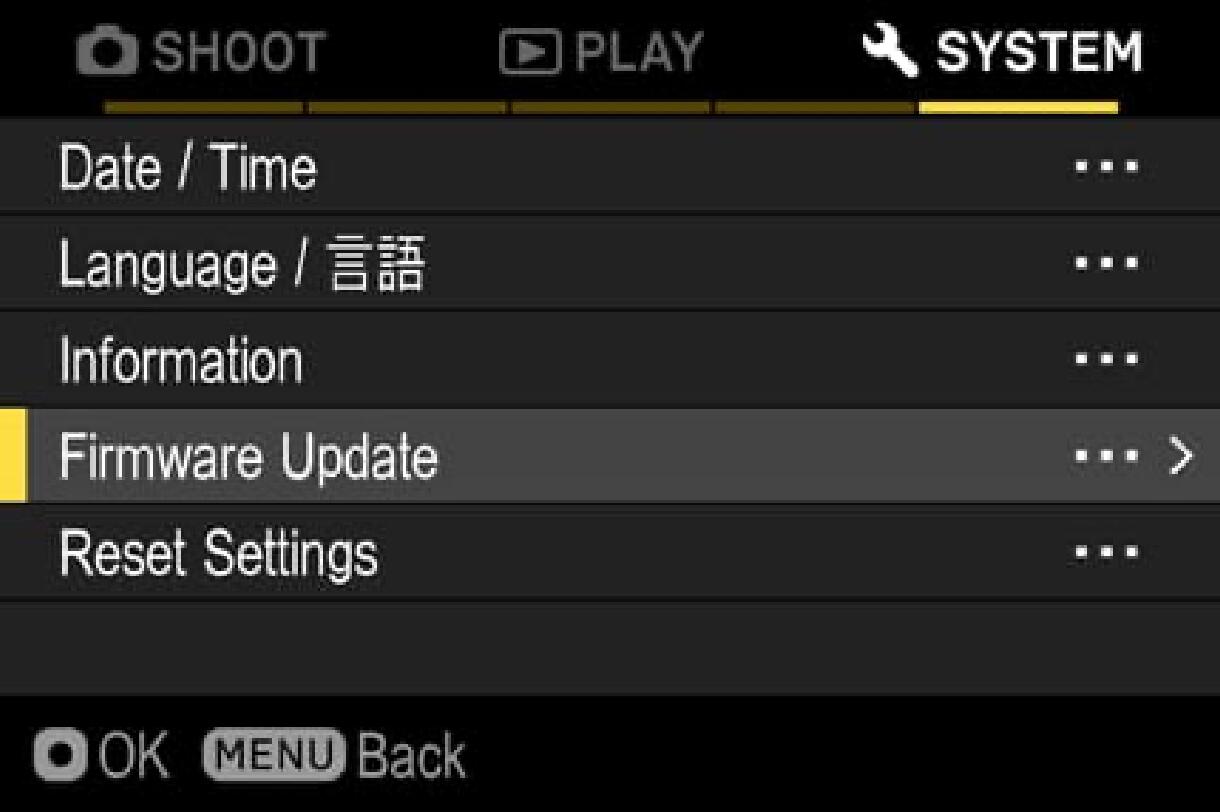
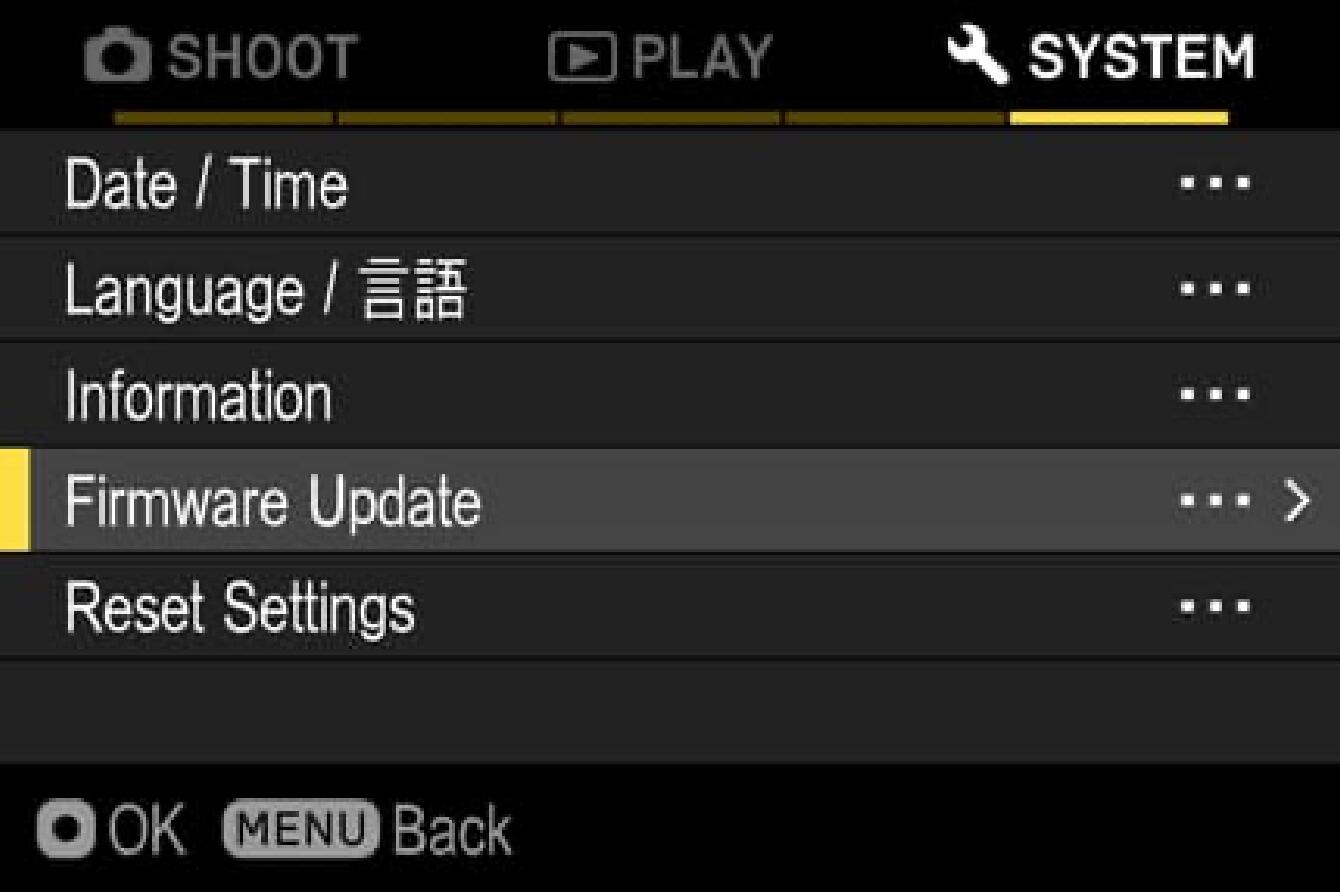
Wählen Sie im Einstellungsmenü „Firmware-Update“ aus.
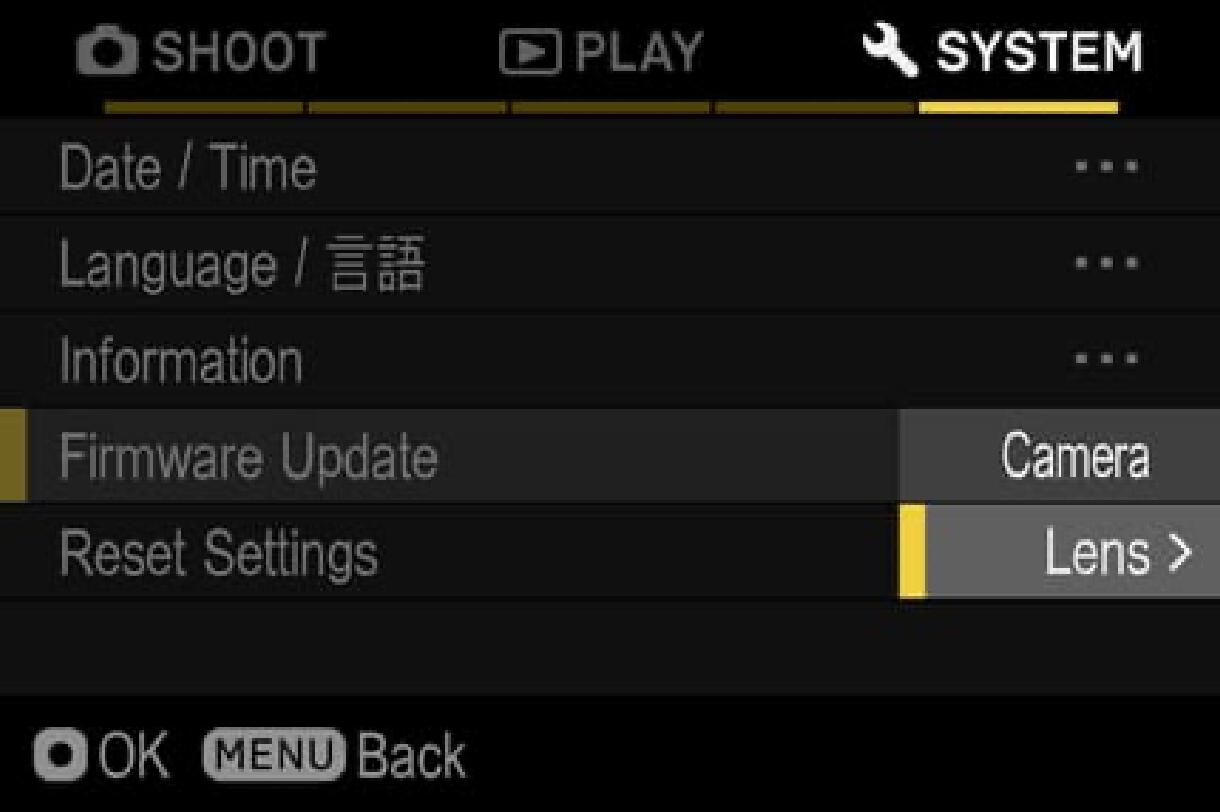
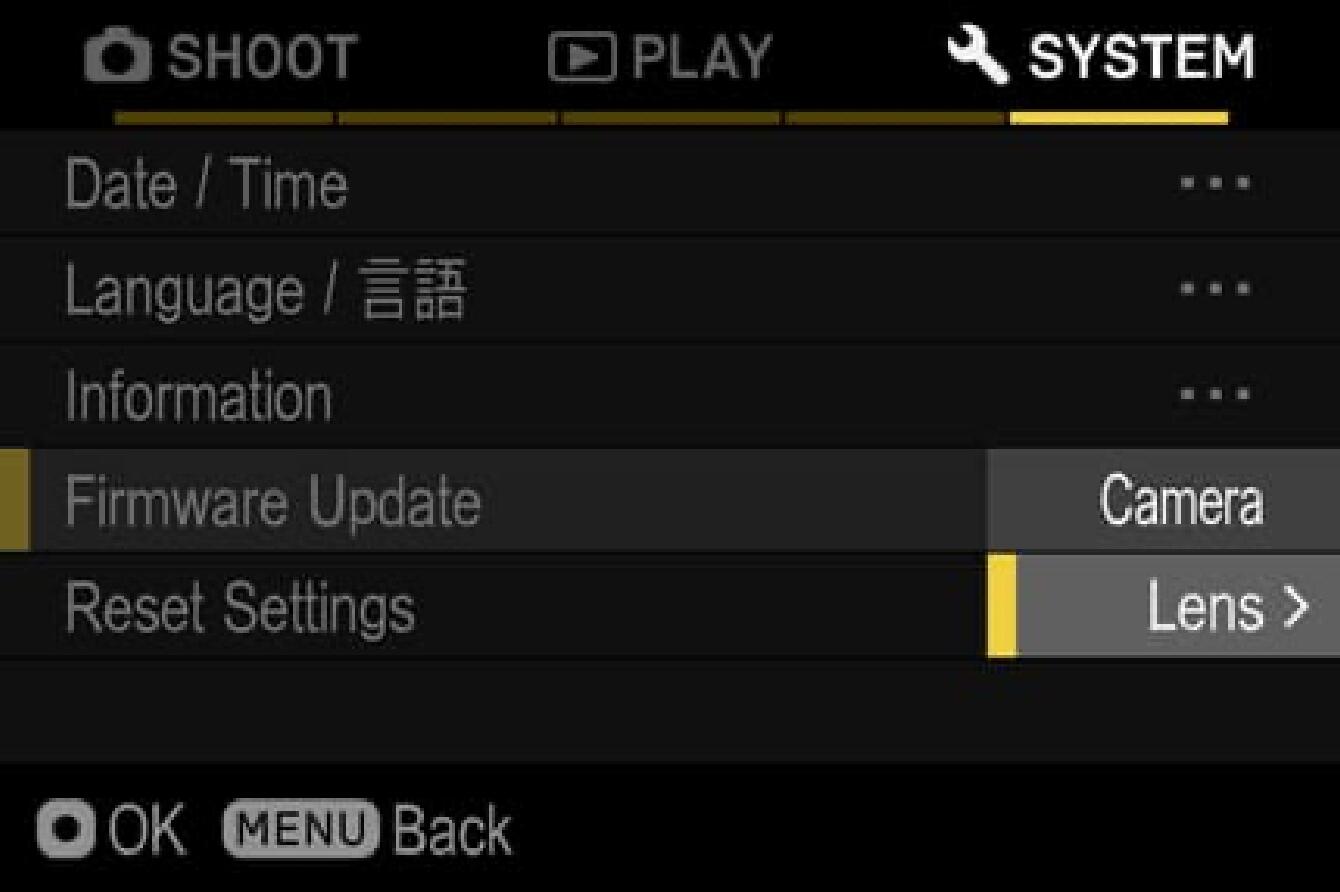
Nachdem Sie die OK-Taste gedrückt haben, werden „Kamera“ und „Objektiv“ angezeigt. Wählen Sie bitte „Objektiv“.
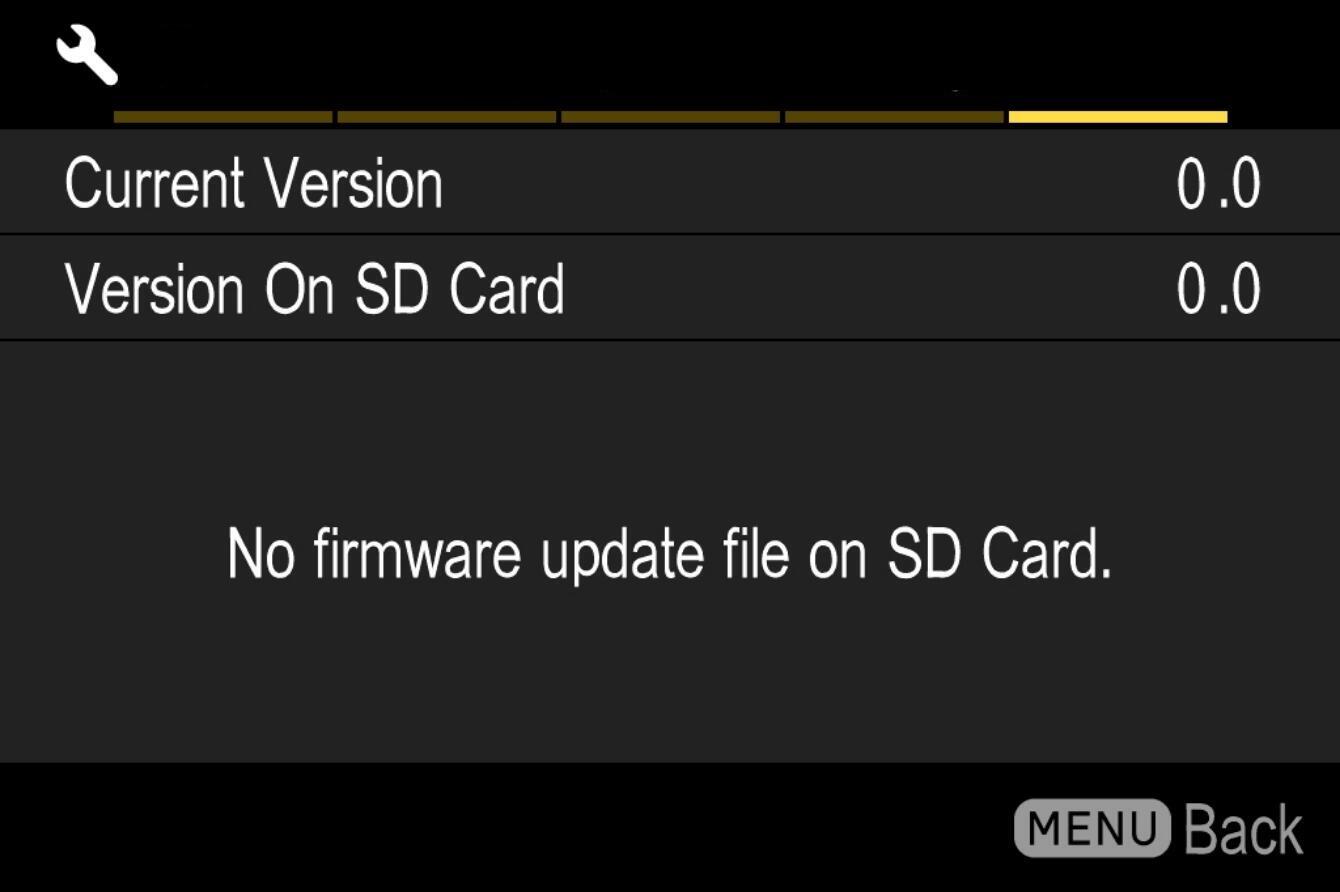
Die im Objektiv installierte Firmware-Version wird angezeigt.
Überprüfen Sie die aktuelle Firmware-Version. Falls es sich nicht um die neueste Version handelt, müssen Sie die neue Version herunterladen und ein Update durchführen.
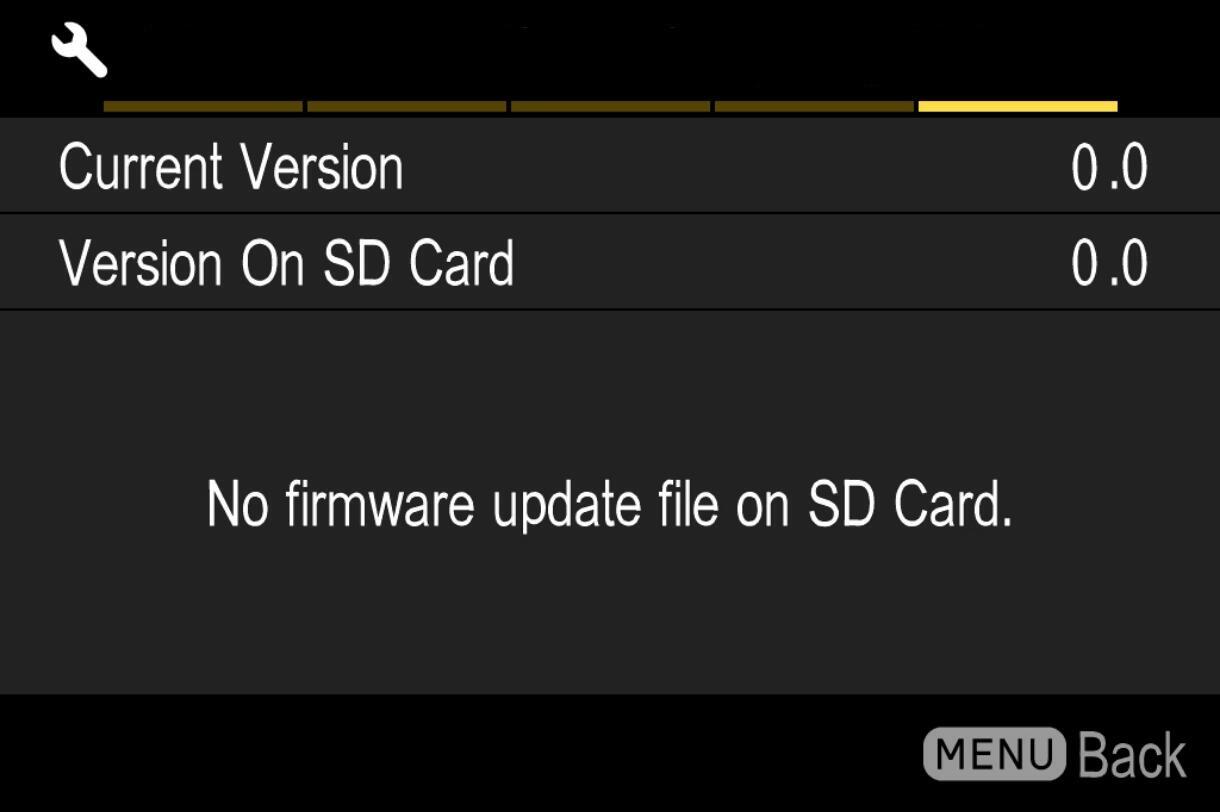
Firmware-Update
- SCHRITT 01
Bereiten Sie eine SD/SDHC/SDXC-Karte vor und formatieren Sie diese in der Kamera.
Hinweis: Bitte stellen Sie sicher, dass sich vor dem Formatieren keine wichtigen Daten auf Ihrer SD/SDHC/SDXC-Karte befinden.
- SCHRITT 02 Für Windows
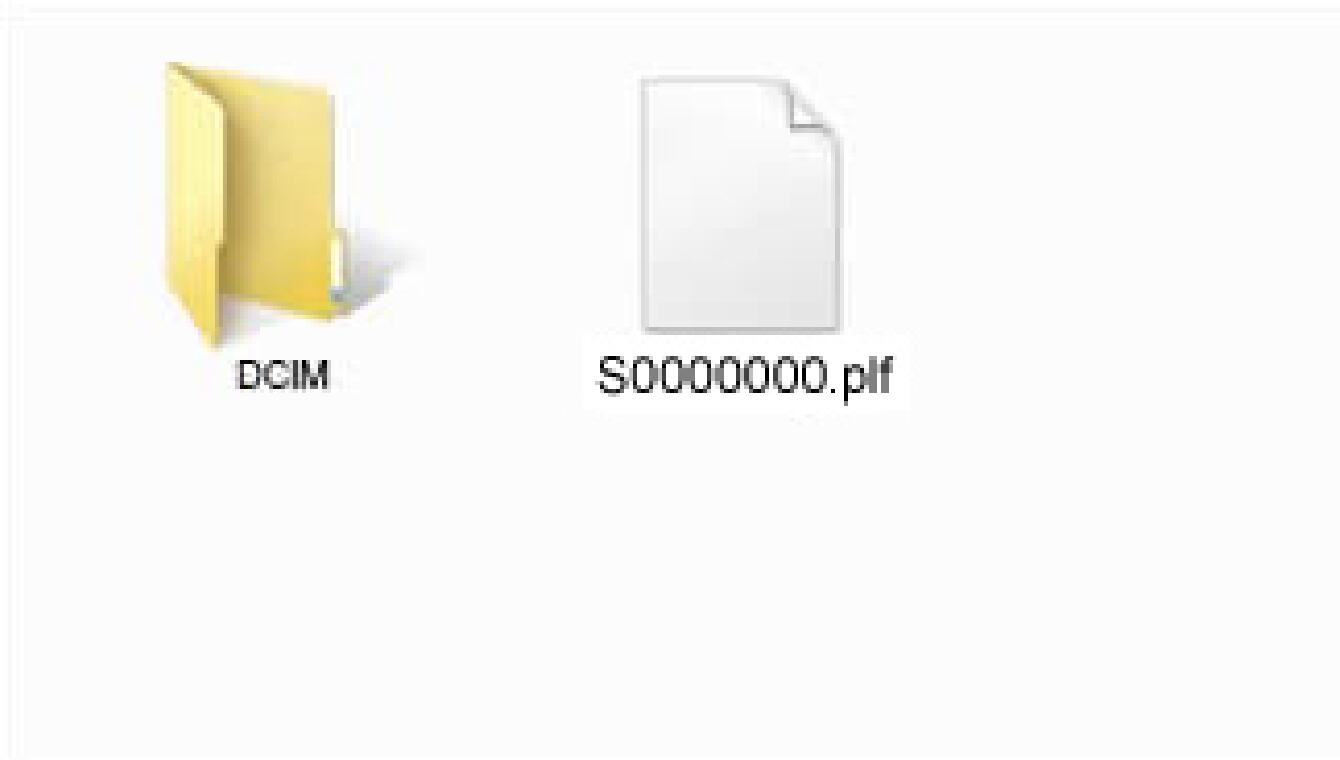
Schliessen Sie die SD/SDHC/SDXC-Karte über einen Kartenleser usw. an den Computer an und kopieren Sie die heruntergeladene Datei in das Stammverzeichnis (die oberste Ebene der Dateistruktur) der SD/SDHC/SDXC-Karte. (Das Zielverzeichnis befindet sich nicht im Unterordner „DCIM“)
(Die Darstellung kann je nach Betriebssystemversion variieren.)
- SCHRITT 02 Für Macintosh
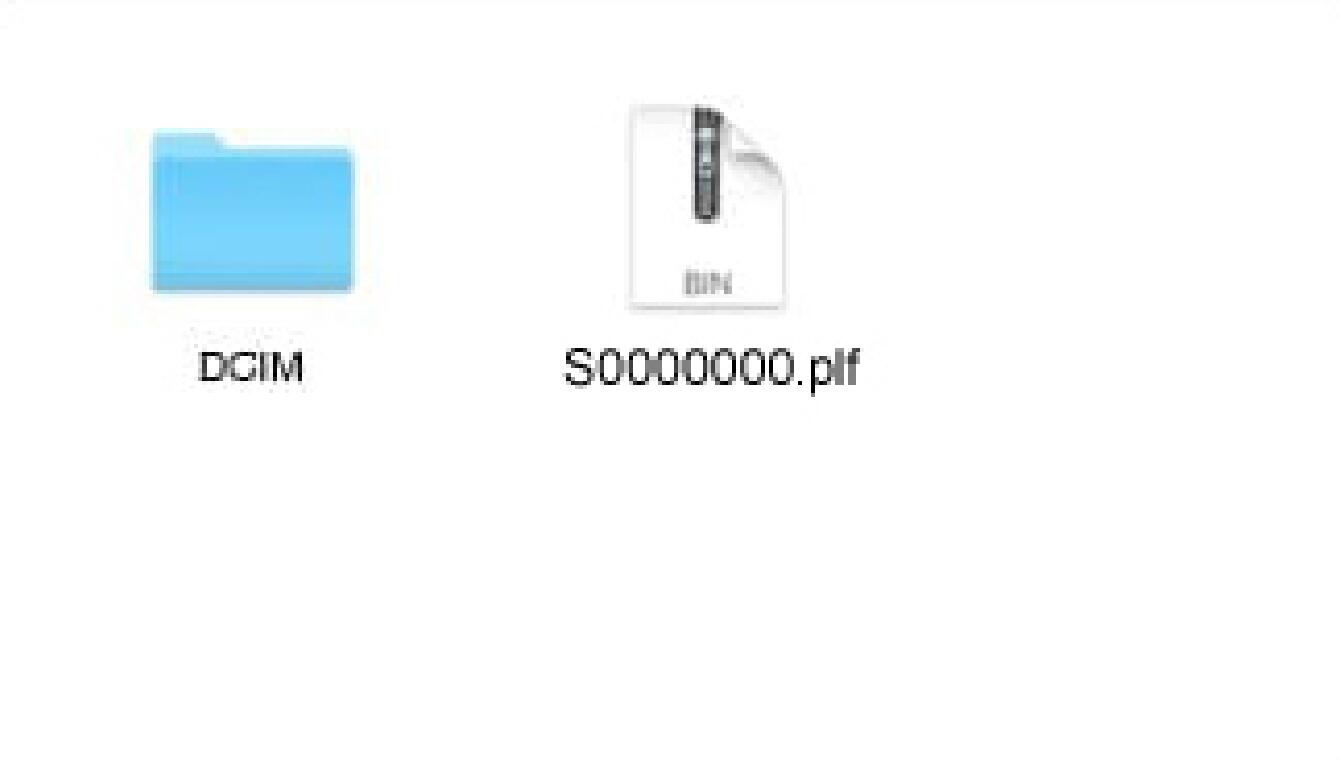
Schliessen Sie die SD/SDHC/SDXC-Karte über einen Kartenleser usw. an den Computer an und kopieren Sie die heruntergeladene Datei in das Stammverzeichnis (die oberste Ebene der Dateistruktur) der SD/SDHC/SDXC-Karte. (Das Zielverzeichnis befindet sich nicht im Unterordner „DCIM“)
(Die Darstellung kann je nach Betriebssystemversion variieren.)
- SCHRITT 03
Legen Sie die SD/SDHC/SDXC-Karte mit der Firmware in die Kamera ein und schalten Sie diese ein.
- SCHRITT 04
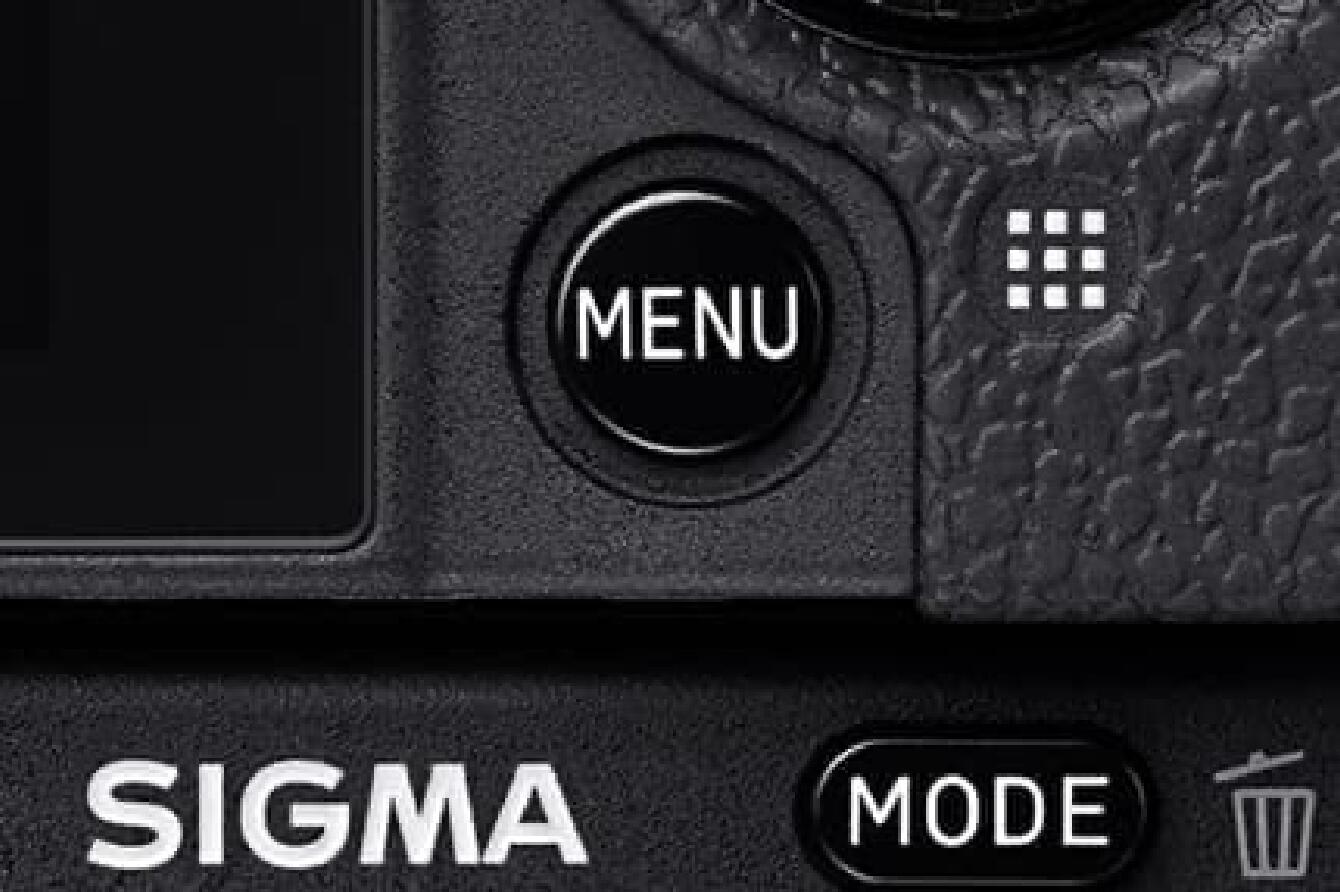
Drücken Sie die MENU-Taste auf der Rückseite des Kameragehäuses und öffnen Sie das Einstellungsmenü.
- SCHRITT 05
Wählen Sie „Firmware aktualisieren“ und dann „OK“.
- SCHRITT 06
Nach Auswahl der OK-Taste erscheinen „Kamera“ und „Objektiv“ auf dem Display. Wählen Sie bitte „Objektiv“.
- SCHRITT 07
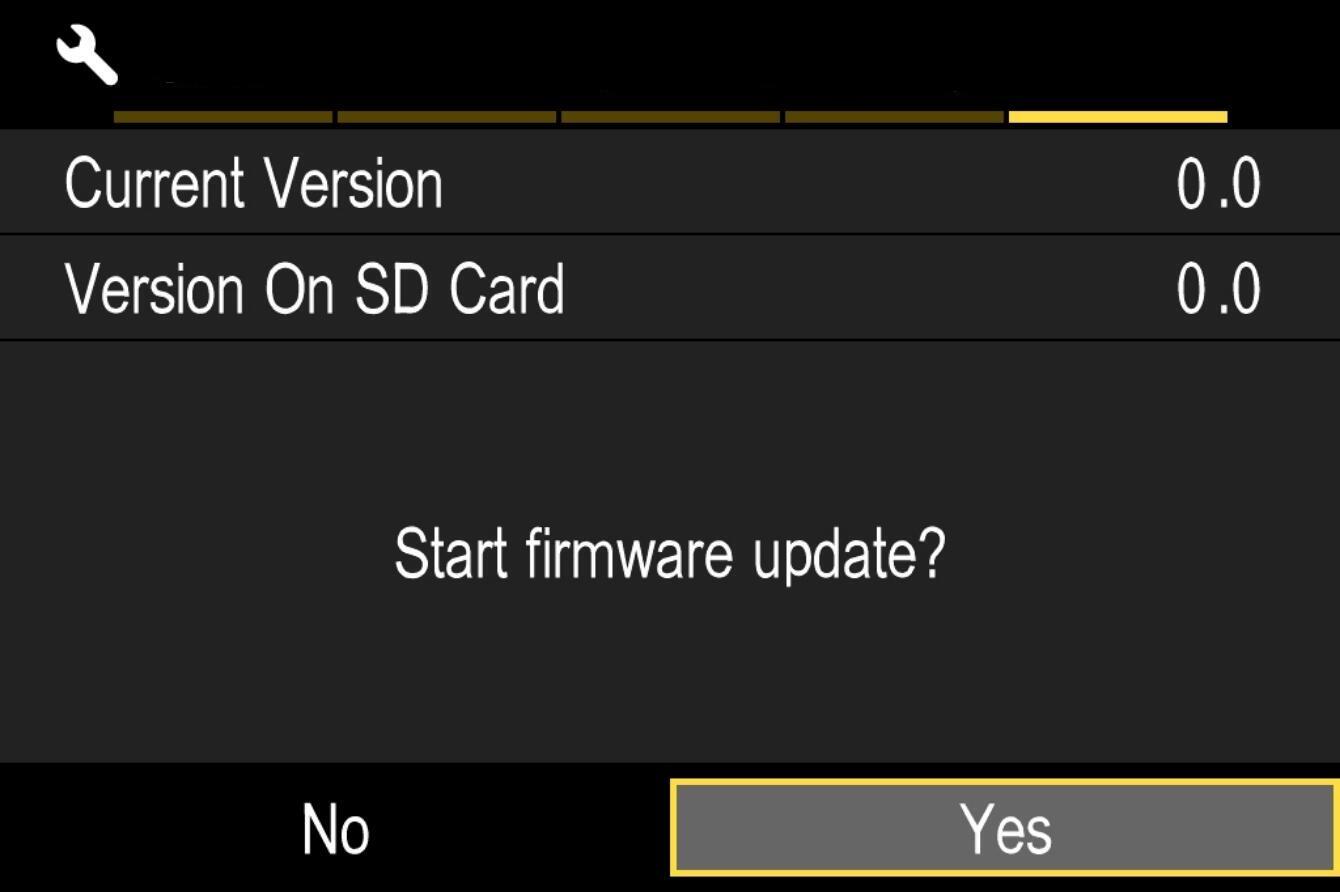
Auf dem Display erscheint die Meldung „Firmware-Update starten?“.
- Falls die Meldung nicht erscheint
Falls die Meldung „Firmware-Update starten?“ nicht auf dem Display erscheint, beachten Sie bitte die folgenden Hinweise.
- Die Firmware-Update-Datei ist nicht auf der Karte installiert oder befindet sich nicht im richtigen Verzeichnis.
Möglicherweise befindet sich die Aktualisierungsdatei nicht auf der Karte oder die Firmware befindet sich nicht im angegebenen Verzeichnis. Bitte wiederholen Sie SCHRITT 01.
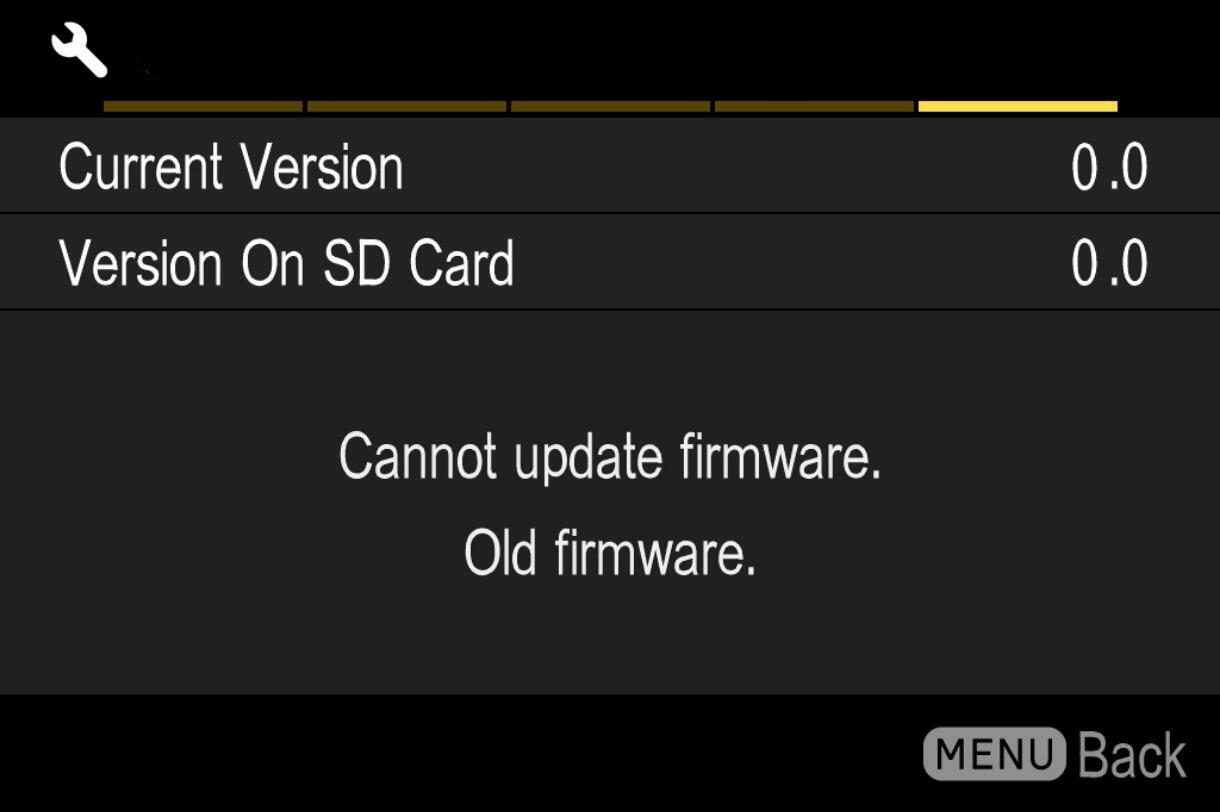
- Die richtige Firmware ist nicht installiert.
Wenn die Karte eine Firmware-Version enthält, die älter ist als die des Objektivs, kann das Update nicht durchgeführt werden. Speichern Sie die richtige Firmware-Version auf der Karte und beginnen Sie erneut bei SCHRITT 02.
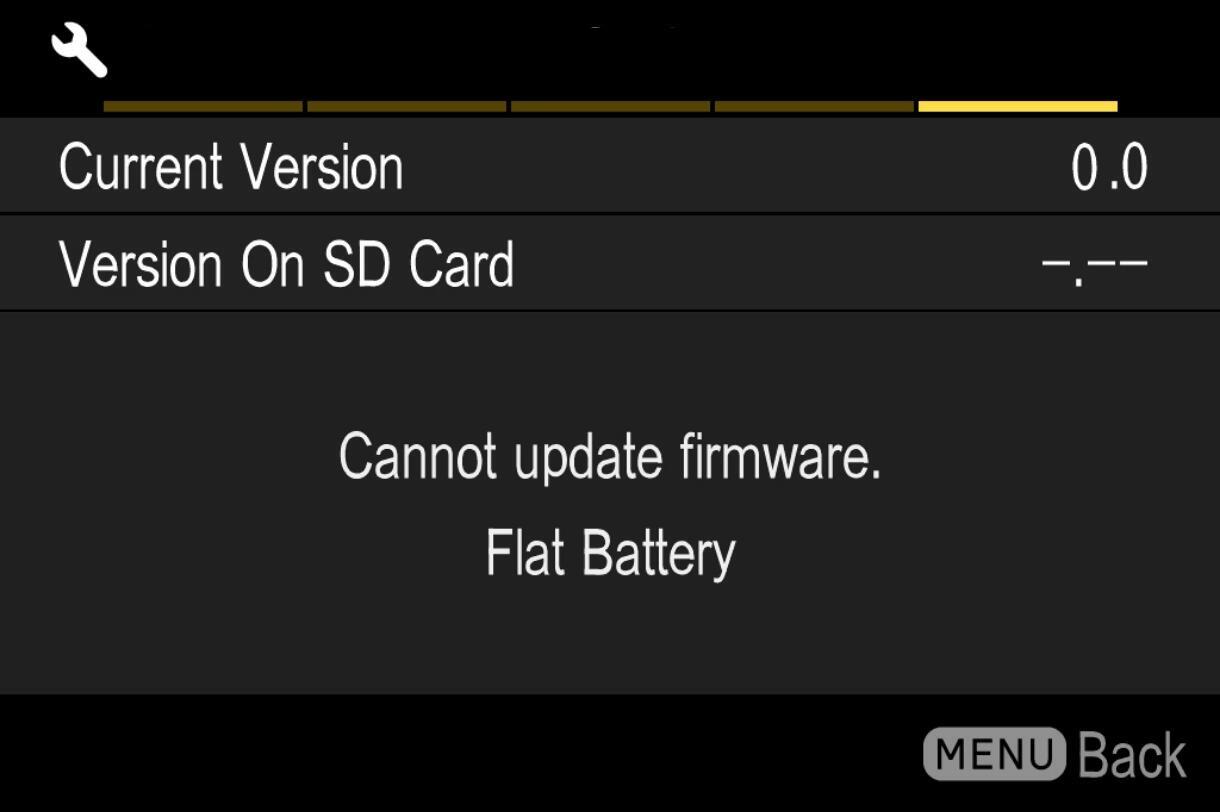
- Der Akku ist fast leer.
Verwenden Sie einen voll aufgeladenen Akku oder ein Netzteil und beginnen Sie erneut bei SCHRITT 02.
- SCHRITT 08
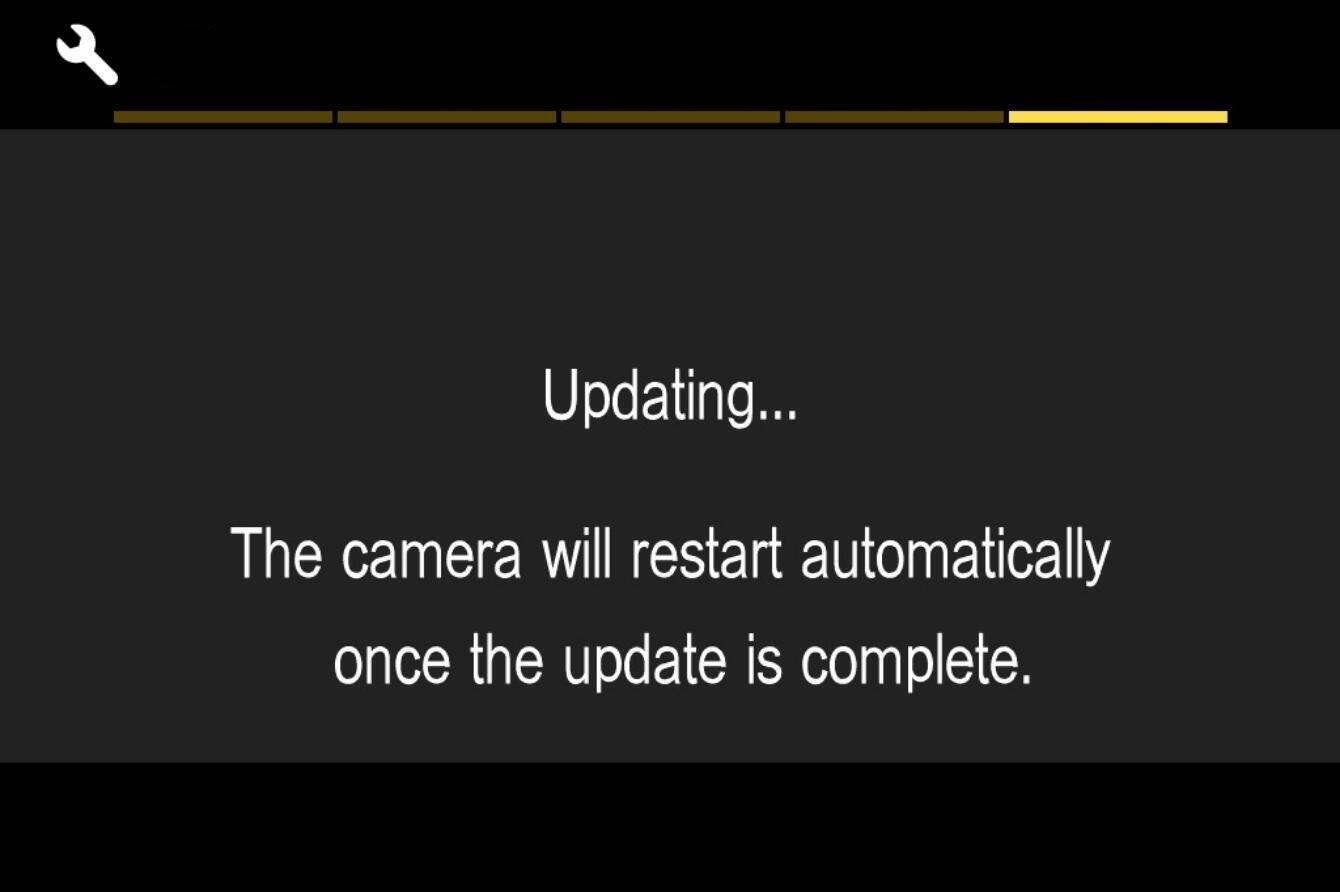
Wählen Sie „Ja“, um das Firmware-Update zu starten. Das Update beginnt in Kürze.
- Fehler
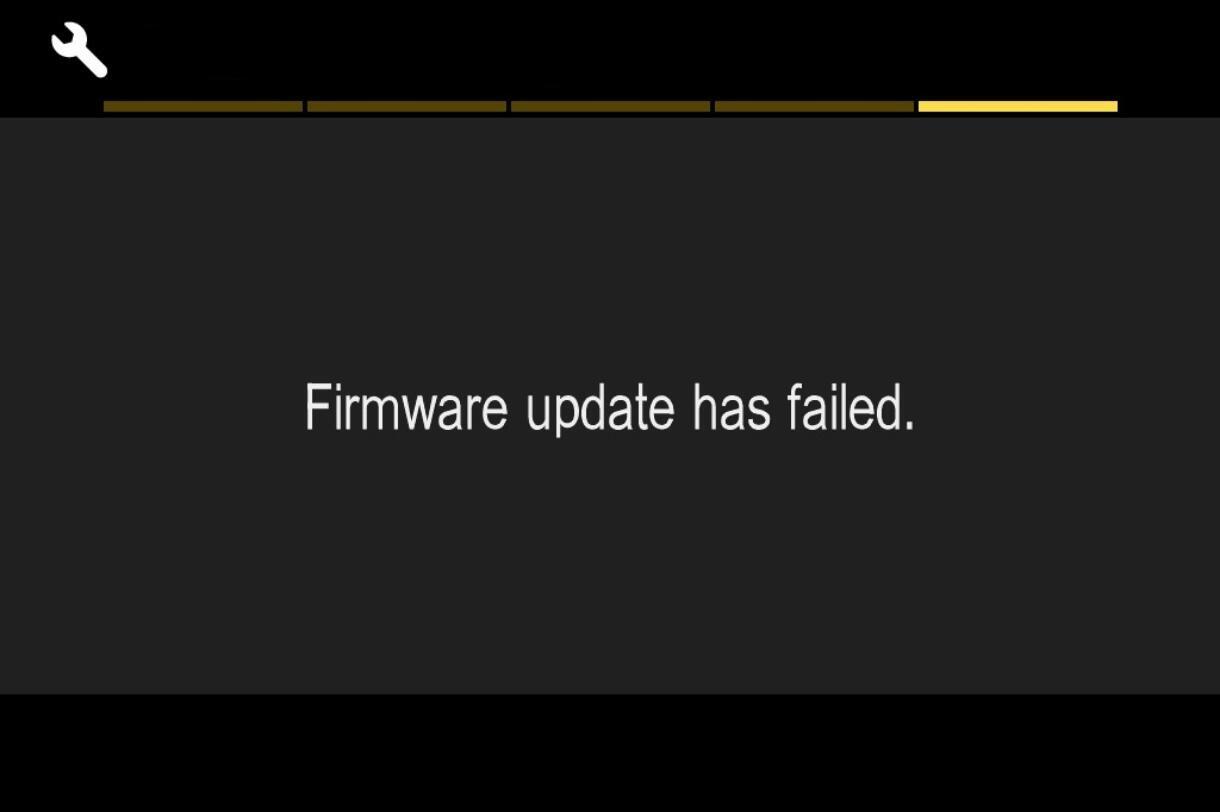
Wenn während des Firmware-Updates die Meldung „Firmware-Update fehlgeschlagen“ angezeigt wird, wenden Sie sich bitte an unseren Support.
- SCHRITT 09
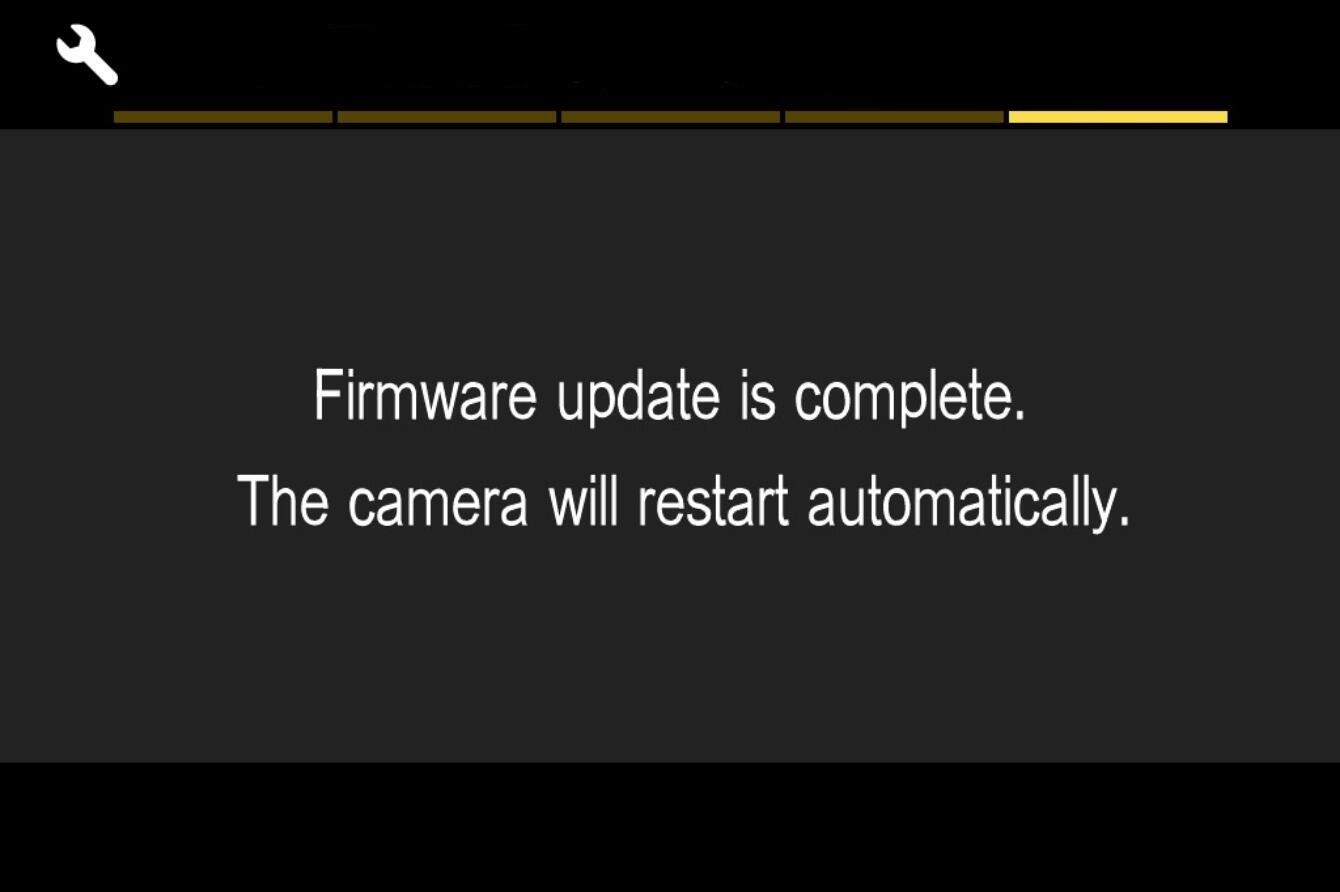
Wenn die Meldung „Firmware-Update abgeschlossen. Das Gerät wird automatisch neu gestartet“ angezeigt wird, ist das Update abgeschlossen.
* Bedienen Sie die Kamera erst, wenn die Meldung zum Abschluss des Updates erscheint.
- SCHRITT 10
Überprüfen Sie die Version im Einstellungsmenü, um sicherzustellen, dass es sich um die neueste Version handelt. Wenn die neueste Version angezeigt wird, ist das Update abgeschlossen.