Vor dem Update
Wenn die Kamera während des Aktualisierungsvorgangs ausgeschaltet wird, kann dies zu Fehlfunktionen führen und Ihre Kamera beschädigen. Um Fehlfunktionen zu vermeiden, lesen Sie bitte die folgenden Hinweise sorgfältig durch, bevor Sie die Firmware aktualisieren.
- Bitte verwenden Sie ein spezielles Netzteil oder einen voll aufgeladenen Akku.
- Öffnen Sie während des Firmware-Updates nicht die BATTERIE-/KARTENABDECKUNG und bedienen Sie die Kamera nicht.
- Schalten Sie die Kamera während des Firmware-Updates nicht aus.
Ver. 1.05 26.05.2010
Verbesserte Bildqualität bei ISO 400.
Vorgehensweise beim Update
- SCHRITT 1
Stellen Sie das „Mode“-Rad auf die Position SET UP und schalten Sie die Kamera ein.
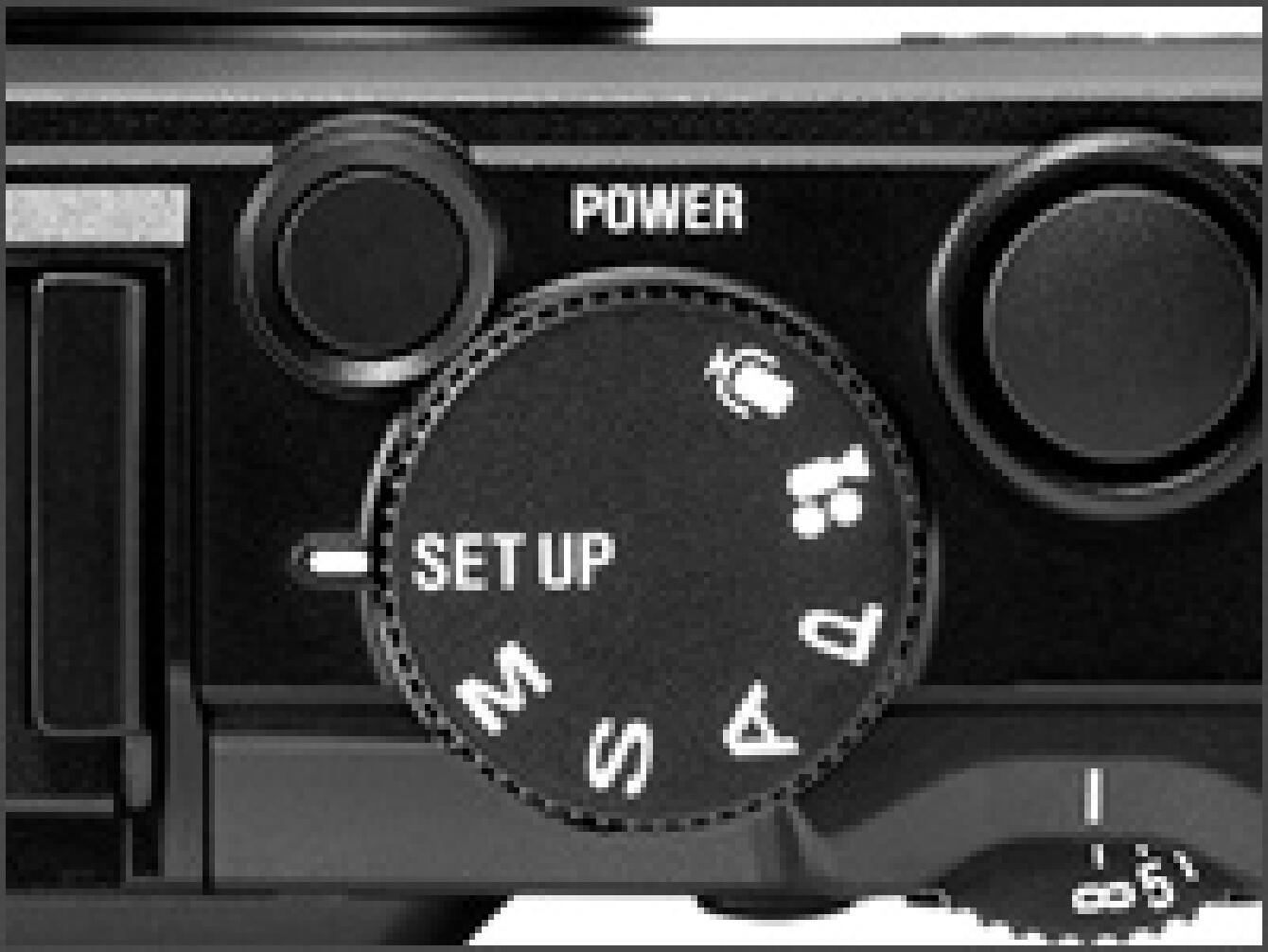
- SCHRITT 1
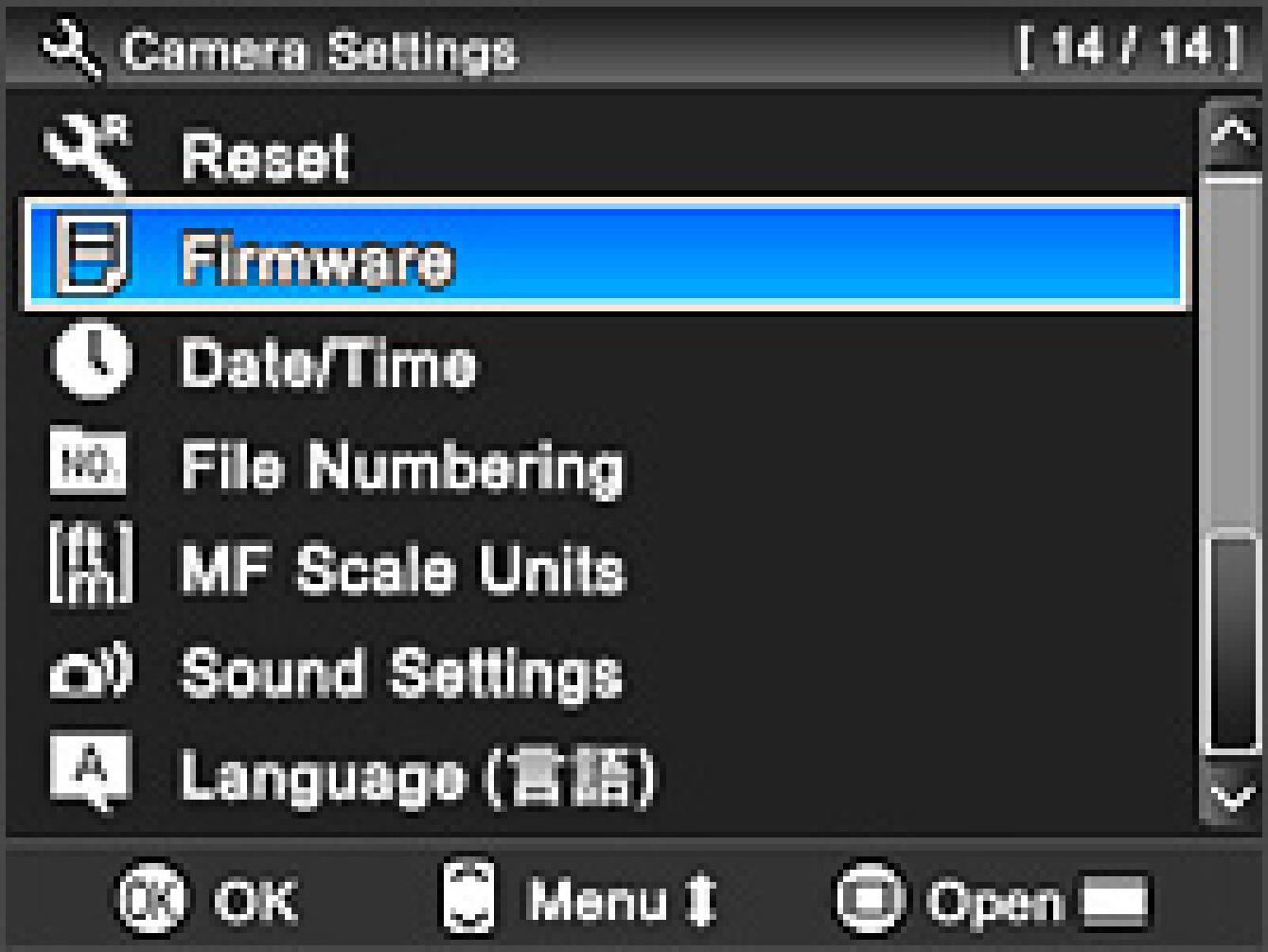
Drücken Sie die OK-Taste.
Das Firmware-Menü wird angezeigt.
- SCHRITT 3
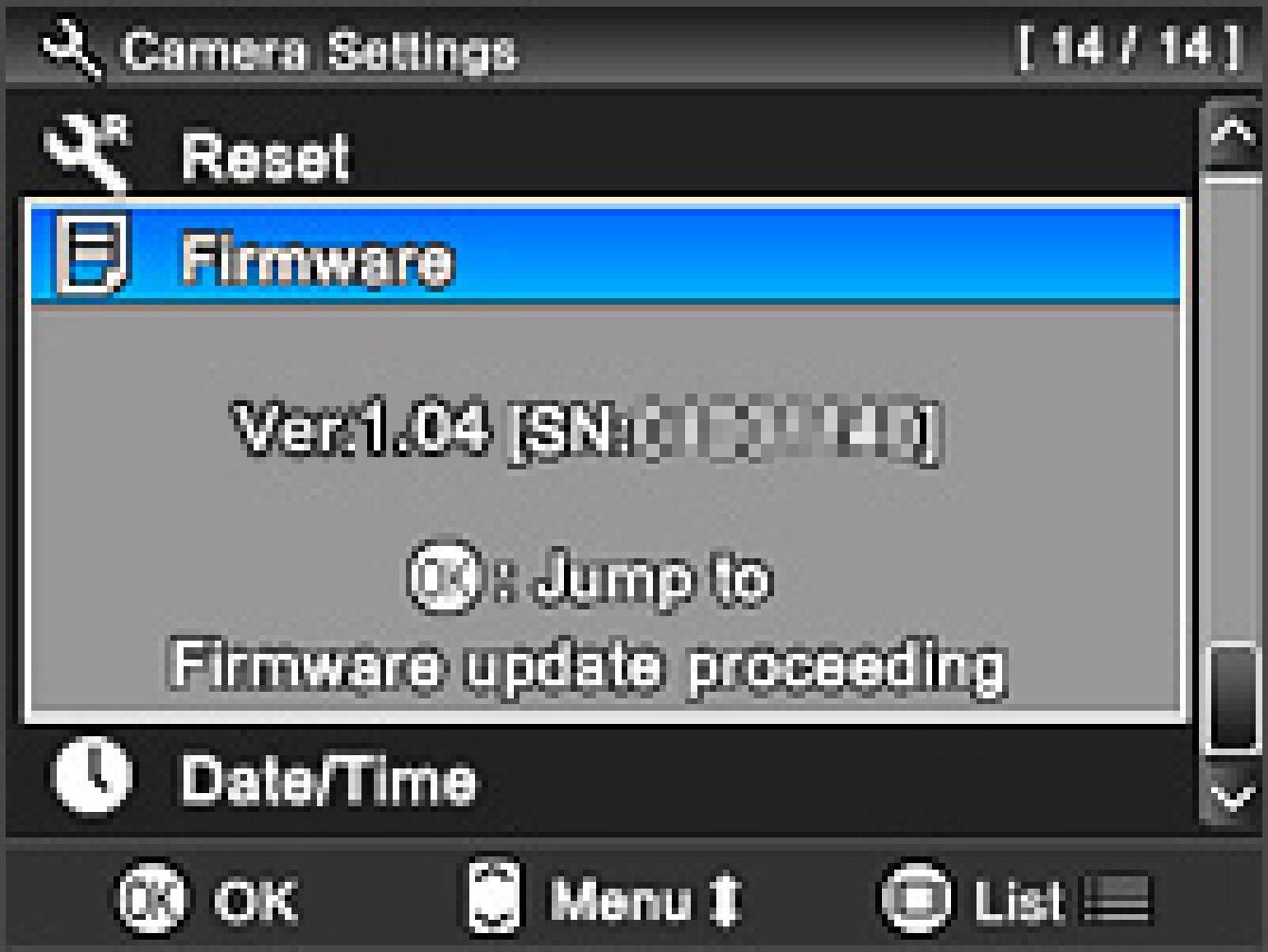
Die Informationen zur installierten Firmware werden angezeigt.
Wenn die Version „Ver.1.04“ lautet, muss ein Update auf die neue Firmware-Version durchgeführt werden.
How to update the Firmware
- SCHRITT 1
Bitte verwenden Sie eine SD/SDHC-Karte mit mindestens 256 MB und formatieren Sie die Karte in der Kamera.
* Um den Verlust wichtiger Daten zu vermeiden, überprüfen Sie bitte die SD/SDHC-Karte vor dem Formatieren
- SCHRITT 2
Schliessen Sie bitte einen Kartenleser mit der SD/SDHC-Karte oder die DP2 an Ihren Computer an und klicken Sie auf die Schaltfläche „Download“ oder klicken Sie mit der rechten Maustaste (bei einem Macintosh-Computer drücken Sie bitte die Befehlstaste + Klick), um die Firmware-Datei im Stammverzeichnis der SD/SDHC-Karte zu speichern (speichern Sie die Datei bitte nicht in einem Unterordner wie „DCIM“).
* Wenn die Firmware heruntergeladen wurde, während die Kamera an Ihren Computer angeschlossen war, schalten Sie bitte die Kamera aus, bevor Sie sie vom Computer trennen.
- SCHRITT 3
Legen Sie die SD/SDHC-Karte mit der Firmware in Ihre Kamera ein. Stellen Sie dann den „Mode“-Drehschalter auf die Position SET UP und schalten Sie die Kamera ein.
* Es ist nicht erforderlich, die Kamera an Ihren Computer anzuschliessen

- SCHRITT 4
Wählen Sie „Firmware“ aus dem Menü „Kameraeinstellungen“ und drücken Sie die OK-Taste. Das Firmware-Menü wird angezeigt.

- SCHRITT 5
Drücken Sie die OK-Taste erneut, um das Fenster für das Firmware-Update anzuzeigen.

- SCHRITT 6
Drücken Sie die OK-Taste, um die Firmware-Aktualisierung zu starten.

- SCHRITT 7
Die Meldung „Firmware-Update starten?“ wird angezeigt.
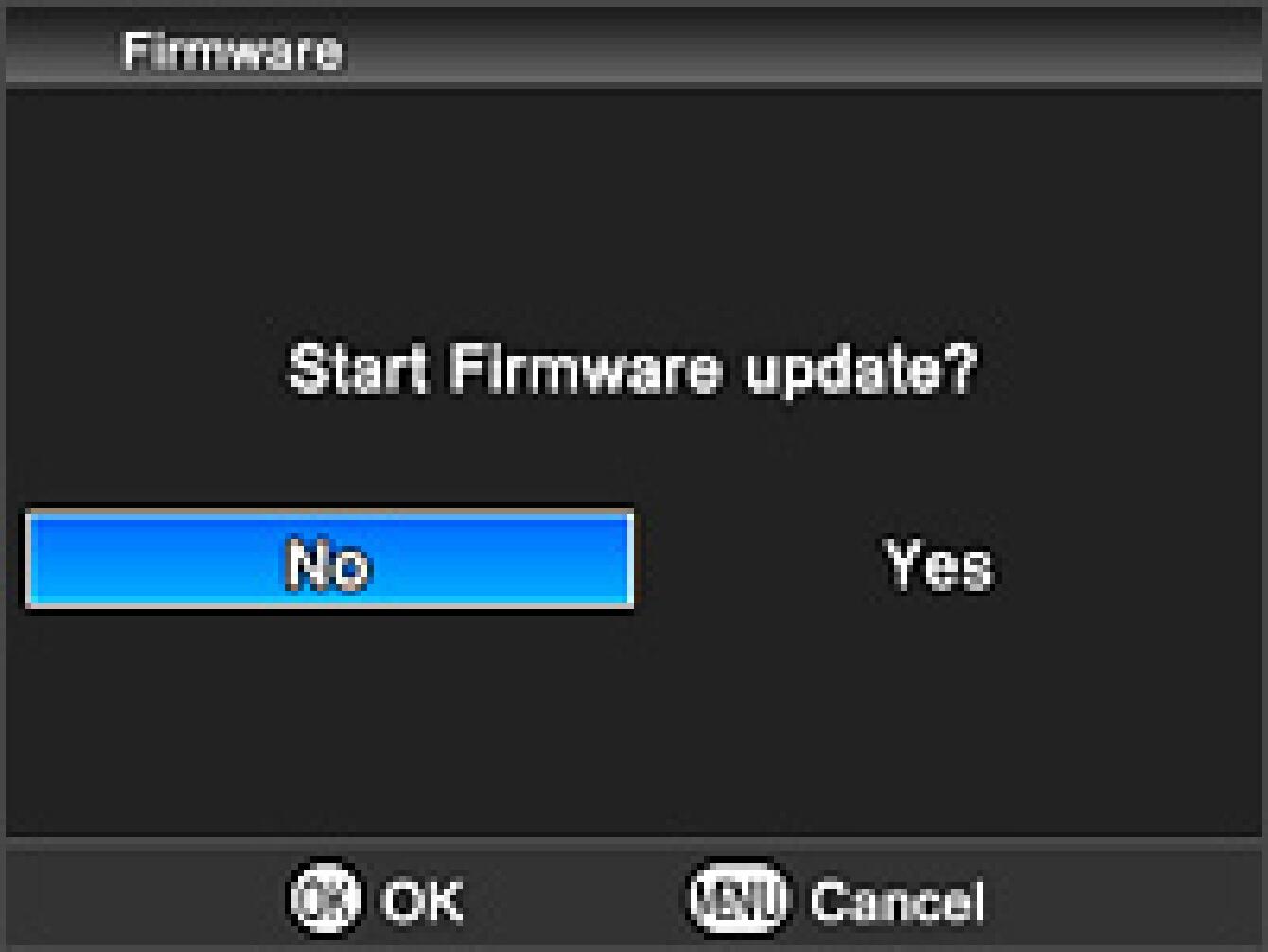
- Wenn die Meldung zum Start des Updates nicht angezeigt wird.
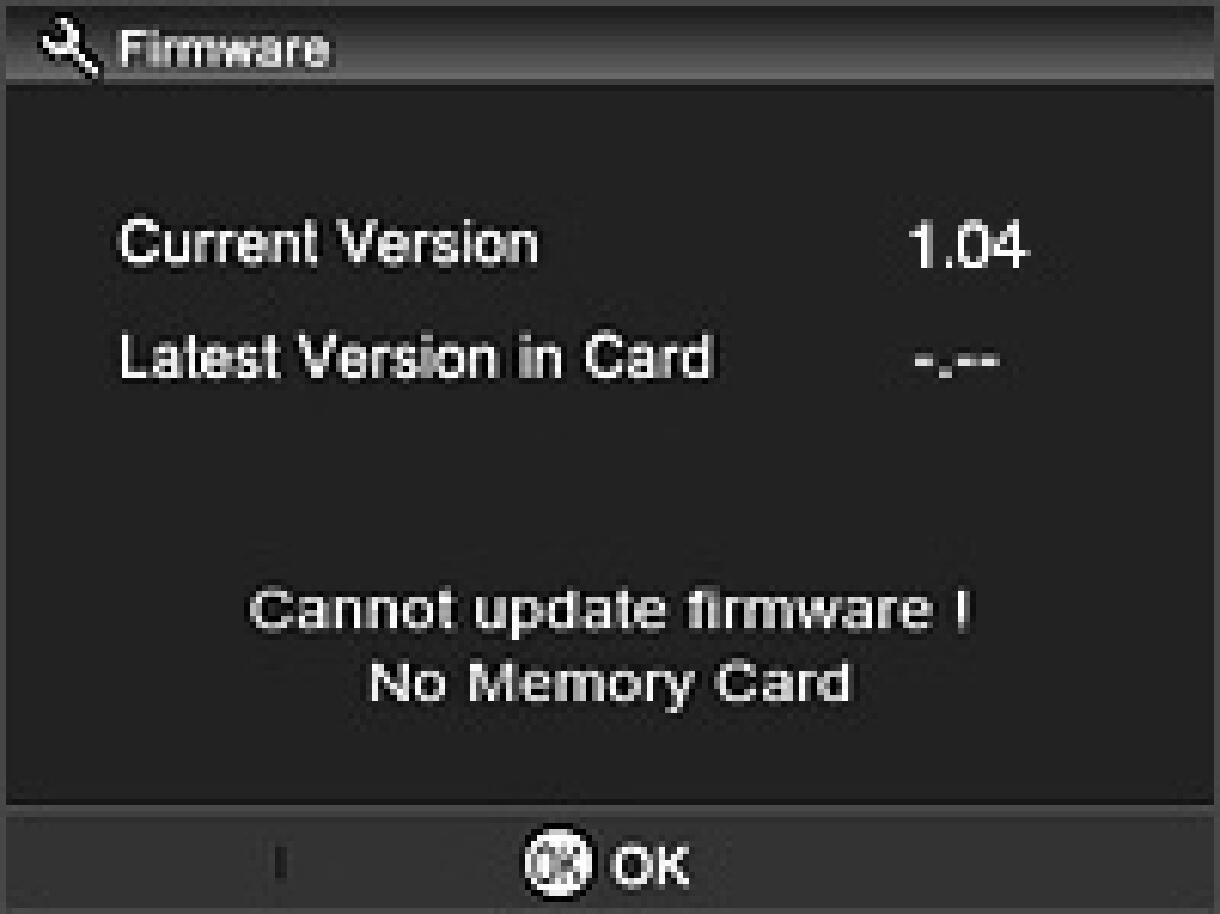
Sollte die Meldung „Firmware-Update starten“ wider Erwarten nicht erscheinen, wird im unteren Bereich des Displays eine Fehlermeldung angezeigt.
Eine Liste möglicher Ursachen für diese Fehlermeldung sowie die entsprechenden Lösungen finden Sie unten.
- Alte Firmware auf der Karte
Es ist nicht erforderlich, die Firmware zu aktualisieren, da bereits die neueste Firmware installiert ist.
- Akku leer
Verwenden Sie bitte einen voll aufgeladenen Akku und wiederholen Sie die oben beschriebene Installation ab SCHRITT: 03.
- Popup-Fenster im integrierten Blitz
Wenn der Popup-Blitz ausgefahren ist, schieben Sie ihn wieder in das Gehäuse der Kamera zurück. Die Meldung „Firmware-Update starten?“ wird dann angezeigt. Drücken Sie die OK-Taste und fahren Sie mit SCHRITT: 08 fort.
- Keine Speicherkarte * Die Firmware-Version wird als „-.--“ angezeigt.
Bitte schalten Sie Ihre Kamera aus und legen Sie die SD/SDHC-Karte mit der gespeicherten Firmware „Ver. 1.04“ (in das Stammverzeichnis kopiert) in Ihre Kamera ein. Wiederholen Sie dann die oben beschriebene Installation ab SCHRITT: 03.
- Keine Firmware-Update-Datei auf der Speicherkarte * Die Firmware-Version wird als „-.--“ angezeigt.
Die aktualisierte Datei befindet sich möglicherweise nicht an der angegebenen Position auf der SD/SDHC-Karte. Bitte wiederholen Sie die oben beschriebene Installation ab SCHRITT: 02.
- Anschlusskabel
Schalten Sie die Kamera aus und entfernen Sie das AV-Kabel von Ihrer Kamera. Bitte wiederholen Sie die obige Installation ab SCHRITT:03.
- Einstellung des externen Blitzes
Wenn Sie den externen Blitz von Ihrer Kamera entfernen, wird die Meldung „Firmware-Update starten?“ angezeigt. Drücken Sie die OK-Taste und fahren Sie mit SCHRITT : 08 fort.
- SCHRITT 8
Drücken Sie die OK-Taste, um das Firmware-Update zu starten. (Das Update dauert etwa eine Minute.)

- SCHRITT 9
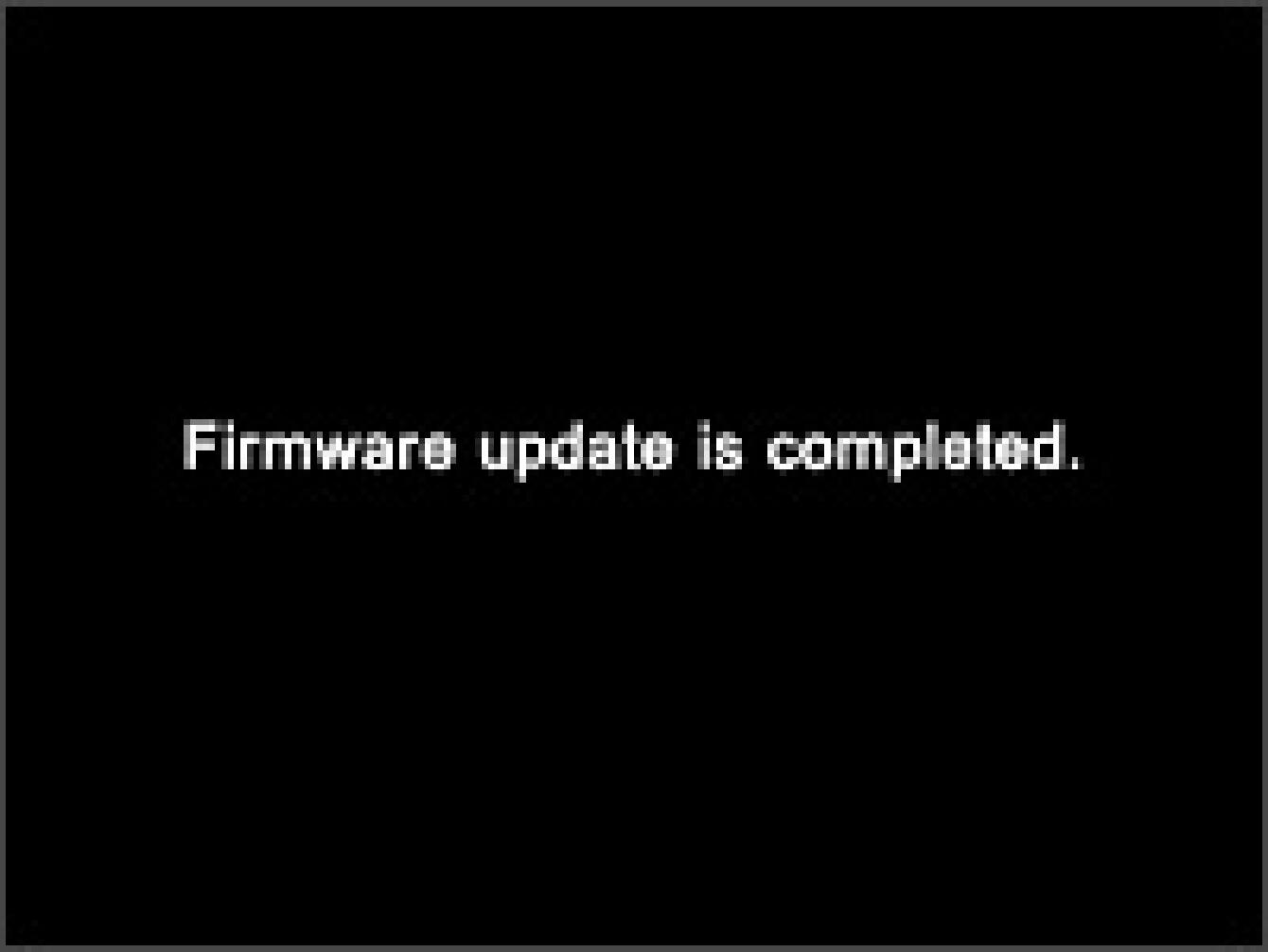
Wenn die Meldung „Firmware-Update abgeschlossen“ angezeigt wird, ist das Update beendet.
* Bitte bedienen Sie die Kamera erst, wenn die Meldung „Firmware-Update abgeschlossen“ angezeigt wird.
- SCHRITT 10
Wählen Sie „Firmware“ im Einstellungsmenü und dann „Aktuelle Version“, um zu überprüfen, ob die Firmware auf „Ver. 1.05“ aktualisiert wurde. Wenn „Ver. 1.05“ angezeigt wird, ist die Aktualisierung abgeschlossen.

- FEHLER
Wenn während der Firmware-Aktualisierung die Meldung „Firmware-Aktualisierung fehlgeschlagen!“ angezeigt wird, wiederholen Sie bitte die oben beschriebene Installation ab SCHRITT 01. Sollte die Aktualisierung weiterhin fehlschlagen, besuchen Sie bitte die folgende Seite des technischen Supports, um die Kontaktdaten unseres World Network zu erhalten.
