Vor dem Update
Dieses Firmware-Update sollte auf jede SD9-Kamera mit der Firmware-Version „1302“ angewendet werden.
- Wenn Ihre Kamera bereits über die Firmware „1642“ verfügt, benötigen Sie dieses Update nicht.
- Bei Produkten, die zum Download bereitstehen, müssen Sie die Lizenzvereinbarung lesen und ihr zustimmen, bevor Sie die Software installieren und verwenden.
※Wenn die Firmware-Version Ihrer Kamera 1.4.0.1302 oder älter ist, wird empfohlen, die Firmware Ihrer Kamera auf Version 2.0.4.1642 zu aktualisieren.
Ver. 1642 27.11.2003
Reduzierte Neigung zu Überbelichtung und „Blooming“ bei überbelichteten Langzeitbelichtungen.
Mehrere Fehler wurden behoben.
Vorgehensweise beim Update
- Anleitung zur Installation und Aktualisierung der Firmware
SCHALTEN SIE IHRE KAMERA NICHT AUS UND VERWENDEN SIE SIE NICHT, WÄHREND DIE ROTE LED LEUCHTET ODER DAS WARNHINWEISFENSTER „INSTALLATION LÄUFT“ AUF IHREM COMPUTERBILDSCHIRM ANGEZEIGT WIRD!
- Schritt 1
Stellen Sie sicher, dass alle Anwendungen auf Ihrem Computer geschlossen sind, bevor Sie das Firmware-Installationsprogramm herunterladen.
- Schritt 2
Laden Sie die Datei „FwUpdateInstaller.exe“ von der Sigma-Website auf Ihren lokalen Computer herunter.
- Schritt 3
Stellen Sie sicher, dass die Firewire- oder USB-Treiber auf Ihrem Computer installiert sind.
- Schritt 4
Schliessen Sie alle möglicherweise geöffneten Sigma-Anwendungen.
- Schritt 5
Schalten Sie die Kamera aus.
- Schritt 6
Schliessen Sie ein Firewire/1394- oder ein USB-Kabel an die Kamera an. Verbinden Sie es mit dem Computer.
- Schritt 7
Schliessen Sie das von Sigma mitgelieferte Netzteil an die Kamera an.
- Schritt 8
Legen Sie eine CompactFlash-Karte oder ein Microdrive mit mindestens 3 MB freiem Speicherplatz in die Kamera ein.
- Schritt 9
Schalten Sie die Kamera ein.
- Schritt 10
Suchen Sie die Datei „FwUpdateInstaller.exe“ und doppelklicken Sie darauf.
- Schritt 11
Es erscheint ein Fenster mit verschiedenen Sprachoptionen. Wählen Sie die gewünschte Sprache aus und klicken Sie auf die Schaltfläche „Weiter“.
- Schritt 12
Als Nächstes erscheint ein Fenster mit der Lizenzvereinbarung. Klicken Sie auf die Schaltfläche „Ja“, wenn Sie die Bedingungen der Vereinbarung akzeptieren möchten.
- Schritt 13
Wählen Sie im Update-Fenster die Schaltfläche „Update“
(falls an dieser Stelle ein Warnfenster erscheint, lesen Sie bitte Punkt 4 im Abschnitt „Fehlerbehebung“ am Ende dieses Dokuments). Im Folgenden wird beschrieben, was während des Updates geschieht:
Zunächst werden Daten vom Computer auf Ihre Kamera geladen. Ein Fortschrittsbalken zeigt diesen Übertragungsvorgang an. Wenn Sie auf die Schaltfläche „Abbrechen“ klicken, wird die Datenübertragung gestoppt und die Firmware Ihrer Kamera bleibt unverändert. Sobald die Daten erfolgreich auf Ihre Kamera übertragen wurden (erkennbar daran, dass der Fortschrittsbalken vollständig gefüllt ist), beginnt die Kamera mit der Aktualisierung ihrer Firmware.
Während der Aktualisierung der Kamera-Firmware wird eine Meldung angezeigt, die Sie darauf hinweist, die Kamera während des Vorgangs nicht auszuschalten oder zu verwenden. Dies ist SEHR WICHTIG. Die rote LED an der Kamera leuchtet während der Aktualisierung. Dies kann einige Minuten dauern.
- Schritt 14
Wenn das Firmware-Update abgeschlossen ist, erlischt die rote LED an der Kamera und die Installationsanwendung informiert Sie darüber, dass das Update abgeschlossen ist. Klicken Sie auf die Schaltfläche „OK“. Wenn Sie eine Fehlermeldung erhalten, dass das Update unvollständig war, lesen Sie bitte den folgenden Abschnitt dieser README-Datei.
Warnung!
SCHALTEN SIE DIE KAMERA NICHT AUS UND VERWENDEN SIE SIE NICHT, WÄHREND DIE ROTE LED LEUCHTET ODER DAS WARNHINWEISFENSTER „INSTALLATION LÄUFT“ AUF IHREM COMPUTERBILDSCHIRM ANGEZEIGT WIRD!
- Fehlerbehebung
- Wenn eine Meldung mit dem Text „Keine Kamera angeschlossen“ erscheint,
Dann ist Ihre Kamera nicht ordnungsgemäss an Ihren Computer angeschlossen. Stellen Sie sicher, dass das Firewire/1394- oder USB-Kabel fest mit der Kamera und dem Computer verbunden ist. Wenn dies nicht funktioniert, starten Sie Ihren Computer neu und versuchen Sie es erneut. Wenn das Problem weiterhin besteht, wenden Sie sich an Ihren Sigma-Kundendienst.
- Wenn eine Meldung mit dem Text „Keine CF-Karte“ erscheint,
Dann befindet sich keine CompactFlash-Karte in der Kamera. Schalten Sie Ihre Kamera aus und legen Sie eine CompactFlash-Karte oder ein Microdrive mit mindestens 3 MB freiem Speicherplatz ein. Schalten Sie Ihre Kamera ein und fahren Sie mit dem Update fort. Befindet sich eine CF-Karte oder ein Microdrive in der Kamera und erscheint diese Meldung, sind die Karten möglicherweise beschädigt. Besorgen Sie sich eine neue Karte und versuchen Sie es erneut. Wenn das Problem weiterhin besteht, wenden Sie sich an Ihren Sigma-Kundendienst.
- Wenn eine Meldung mit dem Text „Keine CF-Karte“ erscheint,
Dann befindet sich keine CompactFlash-Karte in der Kamera. Schalten Sie Ihre Kamera aus und legen Sie eine CompactFlash-Karte oder ein Microdrive mit mindestens 3 MB freiem Speicherplatz ein. Schalten Sie Ihre Kamera ein und fahren Sie mit der Aktualisierung fort. Befindet sich eine CF-Karte oder ein Microdrive in der Kamera und erscheint diese Meldung, ist die Karte möglicherweise beschädigt. Besorgen Sie sich eine neue Karte und versuchen Sie es erneut. Wenn das Problem weiterhin besteht, wenden Sie sich an Ihren Sigma-Kundendienst.
- Wenn eine Meldung erscheint, die besagt: „Die Firmware auf der Kamera ist bereits identisch mit oder neuer als dieses Firmware-Update. Es ist nicht notwendig, dieses Update zu installieren“,
Das bedeutet, dass Sie die Firmware Ihrer Kamera nicht aktualisieren müssen.
- Möglicherweise hat die Kamera während der Übertragung die Verbindung zum Computer verloren.
- Stellen Sie sicher, dass das Firewire/1394- oder USB-Kabel fest mit der Kamera und dem Computer verbunden ist.
- Stellen Sie sicher, dass die Kamera fest an eine Stromquelle angeschlossen ist oder dass die Batterien frisch sind.
- Stellen Sie sicher, dass die CompactFlash-Karte oder das Microdrive in der Kamera mindestens 3 MB freien Speicherplatz hat und vollständig und sicher in die Kamera eingesetzt ist.
Sobald Sie die oben genannten Probleme behoben haben, versuchen Sie erneut, das Update durchzuführen. Wenn das Problem weiterhin besteht, schalten Sie Ihre Kamera aus, warten Sie einige Sekunden und schalten Sie sie wieder ein. Versuchen Sie erneut, das Update durchzuführen. Wenn das Problem weiterhin besteht, wenden Sie sich an Ihren Sigma-Kundendienst.
- FAQ zur Firmware-Aktualisierung
- Was ist die Firmware?
Die Firmware-Updater-Software ist eine herunterladbare Software, die die Firmware Ihrer Sigma SD9 aktualisiert. Die Firmware ist ein Programm, das in der Kamera läuft und deren Betrieb steuert.
- Durch Ausführen der Updater-Software installieren Sie die neue Firmware in der Kamera.
Um die aktuelle Firmware-Version Ihrer Kamera zu überprüfen, führen Sie bitte die folgenden Schritte aus:
1: Schalten Sie Ihre Kamera ein.
2: Wählen Sie die Taste „Menu“ auf der Rückseite der Kamera (links neben dem LCD-Bildschirm).
3: Wählen Sie den obersten Menüpunkt „Kamera-Info…“.
4: Drücken Sie die rechte Pfeiltaste auf dem 4-Wege-Controller.
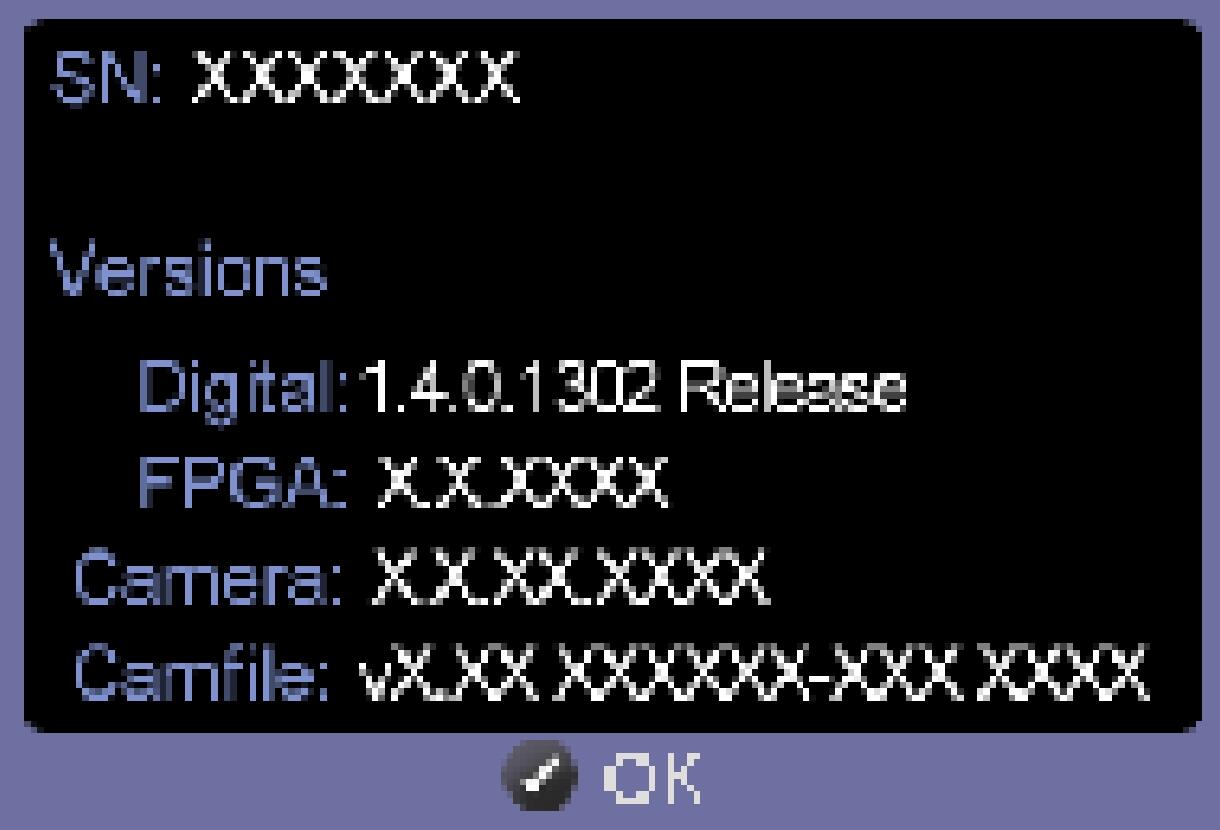
5: Drücken Sie die Abwärtspfeiltaste auf dem 4-Wege-Controller. Daraufhin wird ein Bildschirm angezeigt, auf dem die verschiedenen auf der Kamera installierten Programmversionen aufgelistet sind. Wenn die Version unter „Digital:“ 1.4.0.1302 oder älter ist, sollten Sie diese neue Version herunterladen und Ihre Kamera aktualisieren.
- Software-Download
Es gibt eine „SOFTWARE-LIZENZVEREINBARUNG“, der Sie zustimmen müssen, bevor Sie das Programm herunterladen können. Dieser Lizenzvereinbarung müssen Sie zustimmen, bevor Sie dieses Programm herunterladen, installieren und verwenden dürfen.
Vor dem Update
Dieses Firmware-Update sollte auf jede SD9-Kamera mit der Firmware-Version „1302“ angewendet werden.
- Wenn Ihre Kamera bereits über die Firmware „1642“ verfügt, benötigen Sie dieses Update nicht.
- Bei Produkten, die zum Download bereitstehen, müssen Sie die Lizenzvereinbarung lesen und akzeptieren, bevor Sie die Software installieren und nutzen.
※Wenn die Firmware-Version Ihrer Kamera 1.4.0.1302 oder älter ist, wird empfohlen, die Firmware Ihrer Kamera auf Version 2.0.4.1642 zu aktualisieren.
Ver. 1642 27.11.2003
Vorteile dieses Firmware-Updates Reduzierte Neigung zu Überbelichtung und „Blooming“ bei überbelichteten Langzeitbelichtungen. Mehrere Fehler behoben.
Vorgehensweise beim Update
- How To install
SD9-Firmware-Update v2.0 (Build 1642) – Installation per CF-Karte Es ist auch möglich, die Firmware Ihrer SD9 über eine CF-Karte zu aktualisieren. Wenn Sie keine Firewire-Schnittstelle (1394) haben und Probleme bei der Aktualisierung der SD9-Firmware über eine USB-Verbindung haben, empfehlen wir Ihnen, Ihre SD9-Kamera mit dieser alternativen Aktualisierungsmethode zu aktualisieren. Bitte befolgen Sie diese Schritte.
1: Bitte lesen Sie die Lizenzvereinbarung, und wenn Sie diese akzeptieren, klicken Sie bitte auf die Schaltfläche unten, um die Firmware-Datei an einen beliebigen Ort auf der Festplatte Ihres Computers herunterzuladen.
2: Verwenden Sie einen beliebigen CF-Kartenleser/-schreiber, der an Ihren Computer angeschlossen ist, und ziehen Sie die heruntergeladene Datei „UpdateSD9Prod.upd“ auf eine leere CF-Karte oder kopieren Sie sie dorthin, und zwar auf die oberste Ebene („Root“-Ebene – NICHT in einen „IMAGES“-Ordner).
3: Legen Sie die CF-Karte in Ihre SD9-Kamera ein (die NICHT an einen Computer angeschlossen ist) und schalten Sie die SD9 ein.
4: Warten Sie etwa 40 Sekunden, bis die rote LED erlischt.
5: Um die Firmware-Version Ihrer Kamera nach dem Update zu überprüfen, führen Sie bitte die folgenden Schritte aus:
a. Wählen Sie die Taste „Menu“ auf der Rückseite der Kamera (links neben dem LCD-Bildschirm).
b. Wählen Sie den obersten Menüpunkt „Kamera-Info…“.
c. Drücken Sie die rechte Pfeiltaste auf dem 4-Wege-Controller.
d. Drücken Sie die Abwärtspfeiltaste auf dem 4-Wege-Controller und überprüfen Sie, ob dort „Digital: 2.0.4.1642 Release“ anstelle Ihrer alten Firmware-Nummer angezeigt wird.
- Häufige Fragen zum Firmware-Update
- Was ist die Firmware-Updater-Software und was ist Firmware?
Die Firmware-Updater-Software ist ein herunterladbares Computerprogramm, das die Firmware Ihrer Sigma SD9 aktualisiert. Die Firmware ist ein Programm, das in der Kamera läuft und deren Betrieb steuert.
- Durch Ausführen der Updater-Software installieren Sie die neue Firmware in der Kamera.
Um die aktuelle Firmware-Version Ihrer Kamera zu überprüfen, führen Sie bitte die folgenden Schritte aus:
1: Schalten Sie Ihre Kamera ein.
2: Wählen Sie die Taste „Menu“ auf der Rückseite der Kamera (links neben dem LCD-Bildschirm).
3: Wählen Sie den obersten Menüpunkt „Kamera-Info…“.
4: Drücken Sie die rechte Pfeiltaste auf dem 4-Wege-Controller.
5: Drücken Sie die Abwärtspfeiltaste auf dem 4-Wege-Controller. Daraufhin wird ein Bildschirm angezeigt, auf dem die verschiedenen auf der Kamera installierten Programmversionen aufgelistet sind. Wenn die Version unter „Digital:“ 1.4.0.1302 oder älter ist, sollten Sie diese neue Version herunterladen und Ihre Kamera aktualisieren.